

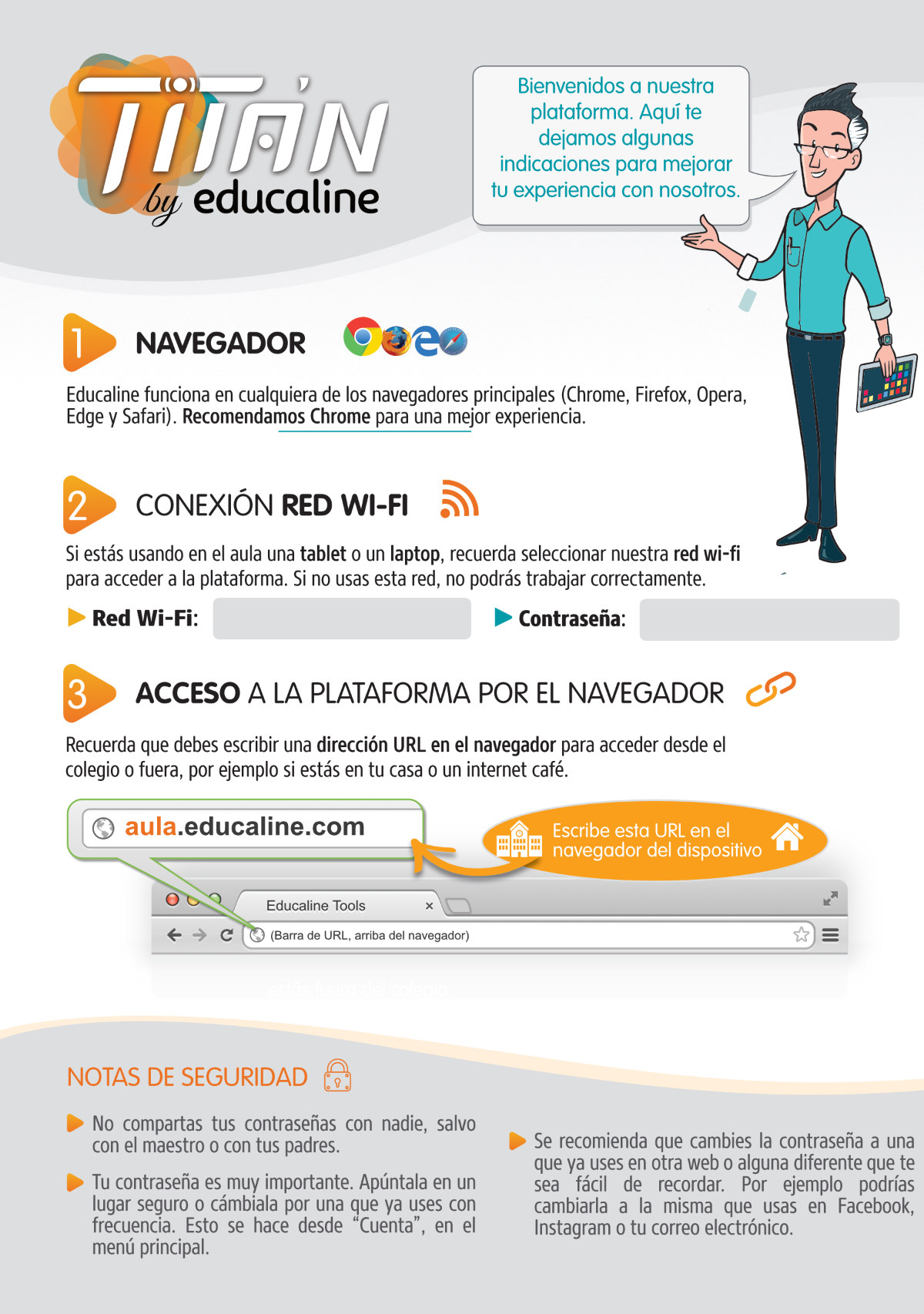
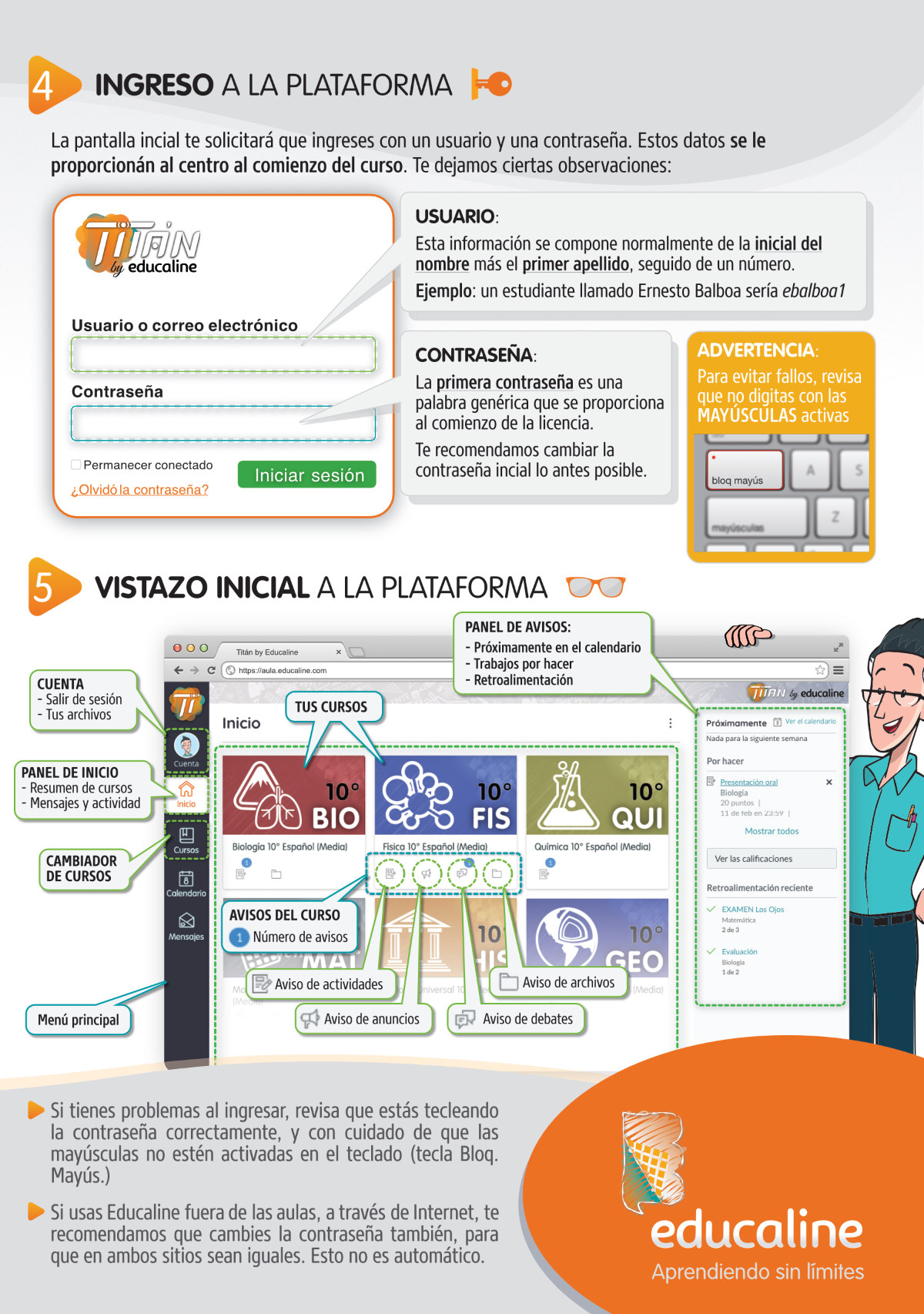
¿Qué hago si olvido la contraseña de mi cuenta?
Si olvidó la contraseña de acceso a la plataforma, debe enviarnos un correo a soporte@educaline.com, especificando lo siguiente:
- Colegio al que pertenece
- Nombre y apellido
Su contraseña será restablecida y en su siguiente inicio de sesión, podrá volver a colocar una contraseña nueva.
¿Qué hago si olvido la contraseña de mi cuenta?
Si olvidó la contraseña de acceso a la plataforma, debe enviarnos un correo a soporte@educaline.com, especificando lo siguiente:
- Colegio al que pertenece
- Nombre y apellido
Su contraseña será restablecida por una nueva y en su siguiente inicio de sesión, podrá volver a colocar una contraseña nueva.
¿Qué hago si olvido mi usuario?
Si olvidó su usuario de acceso a la plataforma, debe enviarnos un correo a soporte@educaline.com, especificando lo siguiente:
- Colegio al que pertenece
- Nombre y apellido
¿Puedo cambiar o modificar la página de inicio del curso?
No. Esta opción solo está disponible para el profesor.
¿Puedo recuperar un mensaje que he borrado?
No, al borrar un mensaje no se podrá recuperar.
Es importante tener mucho cuidado al eliminar los mensajes porque esta información no puede recuperarse.
¿Cómo visualizo los libros digitales de Educaline?
Educaline pone a su disposición los libros digitales del grado en curso, así como los del grado anterior y posterior.
Para acceder a ellos, debe:
- Pulsar en “MIS LIBROS”.
- Pulsar en el grado correspondiente. Por defecto aparecen los libros del grado en curso.
- Pulsar en la opción “
” para ver todos los libros dentro de la categoría.
- Pulsar en la imagen para visualizarlo.
- Para salir del libro digital de Educaline solo debe pulsar nuevamente en “MIS LIBROS”.
¿Cómo salgo de la plataforma Titán?
Para salir correctamente de la plataforma Titán, debe:
- Pulsar en “CUENTA”.
- Pulsar en el botón “CERRAR SESIÓN”.
¿Cómo entrego las actividades que me asigna el profesor?
Cuando un docente le asigne una actividad, podrá visualizarla en la sección “POR HACER”, situada al lado derecho de la página de inicio.
Para poder entregar una actividad, debe:
- Pulsar en “PÁGINA DE INICIO”.
- En la sección “POR HACER”, pulsar en el título de la actividad.
- Realizar la actividad siguiendo las instrucciones dadas por su profesor.
- Deberá pulsar en:
- “ENTREGAR TAREA”, si es una tarea.
- “ENVIAR TEST”, si es un test.
- “ENTREGAR”, si es una tarea con contenido de Educaline.
Una vez entregada la actividad no se podrá volver a realizar, a no ser que el profesor se lo permita.
¿Cómo estudiante como veo mis calificaciones?
Para ver las calificaciones dadas por su docente a las actividades entregadas, solo debe pulsar en “CALIFICACIONES”. Ahí podrá ver tanto la calificación, como los comentarios que el docente haya podido agregar.
¿Cómo puedo imprimir mis calificaciones?
Si lo desea puede imprimir el Libro de calificaciones del curso. Esta opción está disponible dentro de cada curso.
Para ello debe:
- Pulsar en “CALIFICACIONES”.
- Pulsar en el botón “IMPRIMIR”.
¿Cómo respondo a un mensaje de mi profesor?
Para responder a un mensaje ya sea de un profesor o de un compañero debe:
- Pulsar en “MENSAJES”.
- Seleccionar el mensaje al que quiere responder.
- Pulsar en el botón “
 ”.
”. - Redactar el mensaje
- Pulsar en el botón “ENVIAR”.
¿Cómo visualizo los libros de digitales de Educaline en inglés?
Sí. Para cambiar el idioma de visualización, debe:
- Pulsar en “MIS LIBROS”.
- En la parte superior derecha de la pantalla encontrará estas opciones “
 ”
”
- Presione ES, para ver los libros digitales en español.
- Presione EN, para ver los libros digitales en inglés.
- Pulsar en “
 ” para ver todos los libros de esa categoría.
 - Pulsar en la imagen para visualizarlo.
- Para salir del libro digital de Educaline solo debe pulsar en “MIS LIBROS”.
¿Cómo cambio la vista que aparece en Inicio?
La vista de lista es la opción configurada por defecto.
Para cambiarla, tiene dos opciones adicionales: vista de tarjeta y actividad reciente. Para ello debe:
- Pulsar en “INICIO”.
- Pulsar en el botón “
 ”, situado en el margen superior derecho de la pantalla.
 - Seleccionar una de las vistas disponibles. La opción marcada con el símbolo “
 ” indica la vista actual.
Usted puede cambiar la vista todas las veces que quiera.
¿Cómo guardo una tarea de Educaline sin entregarla al profesor?
Las tareas que le asigne el profesor con contenido Educaline, cuentan con la opción de “GUARDAR Y CERRAR”.
La tarea se entregará automáticamente al finalizar la fecha de entrega asignada por su profesor. Hasta que finalice esta fecha, usted puede guardar y continuar la tarea tantas veces como necesite.
Para ello debe:
- Entrar a la tarea asignada.
- Realizar la actividad siguiendo las instrucciones indicadas por su profesor.
- Pulsar en el botón “GUARDAR Y CERRAR”.
¿Cómo hago para enviar un mensaje?
Para enviar un mensaje debe:
- Pulsar en “MENSAJES”.
- Pulsar en el botón “
 ”, situado en la parte superior derecha, para redactar un mensaje.
 - Seleccionar el curso al que se quiere enviar el mensaje.
- Seleccionar el destinatario del mensaje.
- Puede escribir el nombre del estudiante o profesor en el campo “A” o pulsa en el botón “
 ” para seleccionarlo de la agenda.
- Puede escribir el nombre del estudiante o profesor en el campo “A” o pulsa en el botón “
- Escribir el tema del mensaje.
- Escribir el mensaje que se quiere enviar.
- Pulsar en el botón “ENVIAR”.
¿Puedo crear una actividad como estudiante?
No. El profesor es el único que puede crear y asignar actividades.
¿Cómo respondo a un debate como estudiante?
Responder a un debate es sencillo, solo debes tener en cuenta las restricciones que haya establecido tu profesor, por ejemplo: si las respuestas se pueden editar, eliminar o si puede ver las respuestas de sus compañeros antes de responder.
Para responder a un debate debe:
- Pulsar en “DEBATES” y luego en el nombre del debate que desea participar.
- Para escribir su aporte al debate, solo debe pulsar en “
 ” .
” . - Para terminar, debe pulsar el botón “PUBLICAR RESPUESTA”.
¿Cómo me suscribo a un debate para recibir notificaciones?
Una vez responda a un debate se suscribirá de forma automática.
Si desea suscribirse a un debate para poder recibir notificaciones de todo lo que sucede en él, pero sin necesidad de publicar un mensaje, debe:
- Pulsar en “CURSOS”.
- Pulsar en “DEBATES”.
- Pulsar en el nombre del debate al que desea suscribirse.
- Pulsar en el botón “SUSCRIBIRSE” situado en el primer mensaje del debate.
¿Cómo accedo a las actividades que me asigna el profesor?
Cuando un docente le asigne una actividad podrá visualizarla en la sección “POR HACER”, situada al lado derecho de la página de inicio. Allí podrá ver: el título, la puntuación y la fecha de entrega, de cada actividad asignada.
Por defecto, las actividades siempre le aparecerán ordenadas según la fecha de entrega.
Para poder acceder a una actividad, debe:
- Pulsar en “PÁGINA DE INICIO”.
- En la sección “POR HACER”, pulsar en el título de la actividad.
- Automáticamente accederá a la actividad asignada por su profesor.
¿Hay algún registro de los mensajes?
La herramienta mensajes tiene un registro permanente de las conversaciones realizadas. Se crea un buzón de mensajes para cada usuario donde se guardan todos los mensaje enviados y recibidos.